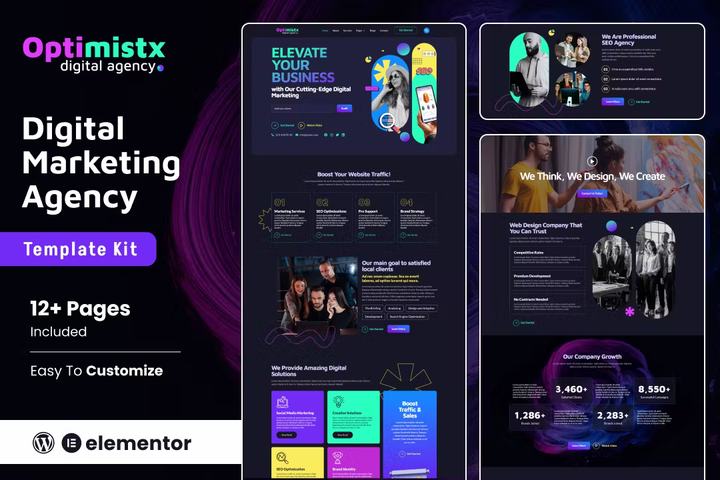
Optimistx — Kit de Templates Elementor para SEO y Agencia Digital
Incluido con el producto:
- Descarga inmediata
- Acceso desde el panel
Descripción del producto
Optimistix es un elegante y versátil Kit de Templates Elementor diseñado para profesionales de marketing modernos. Perfecto para agencias, freelancers y empresas, Optimistix ofrece una variedad de páginas personalizables y elementos de diseño impresionantes que facilitan la exhibición de sus servicios, portfolio y historias de éxito de los clientes. Con una interfaz amigable y una perfecta integración con plugins populares, este kit garantiza una configuración descomplicada y una presencia en línea profesional. Aumentar la visibilidad de su marca y involucrar eficazmente a su público con Optimistix
. #### Características
- Los elementos individuales se pueden ajustar o las fuentes y los colores se pueden cambiar en un solo lugar.
- Constructor visual para extraer y descargar para una personalización sin código real.
- Diseño moderno y profesional.
- Carga rápida de carga.
- La mayoría de los temas de Elementor son compatibles con este kit de modelos.
#### Los modelos incluyen:
- Página inicial
- Sobre
- Servicios
- Blog
- Contacto
- Proyecto
- Detalles del servicio
- Preguntas frecuentes
- Equipo
- testigos
- En breve
- 404
#### Secciones y bloques:
- Cabeñado
- Rodapé
- Formulario de contacto
- Formulario de pregunta
- Formulario de auditoría
- Formulario de Newsletter
#### Plugins preinstalados con el kit
- Elementario
- El cuento elemental
- Los complementos de Happy Elementor
- Metforma
#### Kits de modelos: Cómo usar el tema
- Instalar y activar el plugin “Envato Elements” en WordPress a través de Plugins > Adicionar nuevo.
- No descompate el archivo del kit después de descargarlo.
- También puede importar automáticamente vinculando su asociación con Elements a la cuenta de conexión y importando en Elements > Template Kits.4. Verifique si hay un banner naranja en la parte superior de la página y haga clic en Requisitos de instalación para cargar los plug-ins necesarios para el kit.
- En primer lugar, importa los estilos globales del kit.
- Un modelo por vez, haga clic en Importar. Se pueden encontrar en la sección Modelos > Modelos salvos de Elementor .7. Crea una nueva página en las páginas y haga clic en Editar con Elementor.
- Para ver las opciones de la página, haga clic en la icona de engrenaje en el ángulo inferior izquierdo del constructor y seleccione Elementor Full Width y Hide Page Title.
- Para acceder a la guía Mis Modelos, haga clic en la icona de la pasta gris y, a continuación, importe la página que desea cambiar.
El Theme Builder le permite cambiar los cabezas y rodillas si tiene el Elementor Pro.
Visite para obtener instrucciones más detalladas: https://help.market.envato.com/hc/en-us/articles/900000842846-How-to-use-the-Envato-Elements-WordPress-Plugin-v2-0
Para obtener más ayuda, visite el menú de WordPress y seleccione Elementor > Obtener ayuda.
#### Importación metformas: lo que debes saber
- Los modelos de bloques metformes deben importarse.
- Importa el modelo de página con el formulario y activa el navegador haciendo clic en el botón derecho del ratón.
- Haz clic en Editar formulario después de encontrar y seleccionar el widget Metform. Luego seleccione Nuevo y Editar formulario en el menú suspendido. Se verá la función Object () {[código nativo]}.
- Seleccione la icona de pasta gris que dice “Adicionar modelo”.
- Seleccione la opción “Mi modelo” en el menú suspendido.
- A continuación, haga clic en ‘Inserir’ después de seleccionar su modelo de metform importado (clicar en No para ver las configuraciones de la página).
- Después de terminar con la personalización del modelo, haga clic en “Actualizar y cerrar”. En el modelo, se verá el formulario.
- Actualizar la información haciendo clic en el botón.
#### En el Elementskit, configure la cabeza y el rodapé globales
- Importe el modelo para la cabeza y el rodapé.
- Navega a ElementsKit > Header Footer y seleccione Adicionar nuevo (si solicita un asistente, puede clicar en Avanzar sin realizar ninguna acción).
- Cambiar la activación a Activada, dar un título al título y dejar el sitio completo seleccionado.
- Para abrir el constructor, haga clic en el botón gris Editar contenido.
- Seleccione el modelo de título a importar haciendo clic en la icona gris de la pasta, luego seleccione su menú en el elemento de navegación y haga clic en Actualización.
- Repita el procedimiento para el rodapé.
Importante sobre la descarga
Consulta el formato y los requisitos en la descripción. Haz una copia de seguridad antes de instalar y usa estos archivos en sitios que administras.
Productos relacionados
Otros productos que también pueden serte útiles.
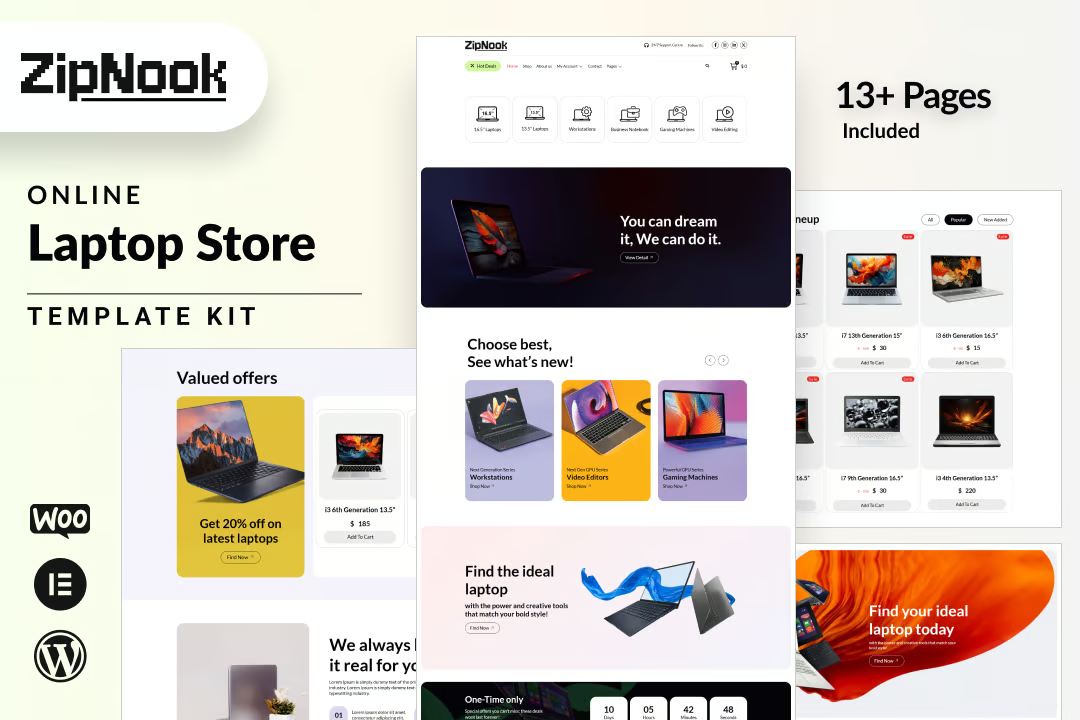
ZipNook — Kit de Templates Elementor para la tienda de laptops

Creavision — Kit de Templates Elementor Pro para Agencia de Marketing Digital
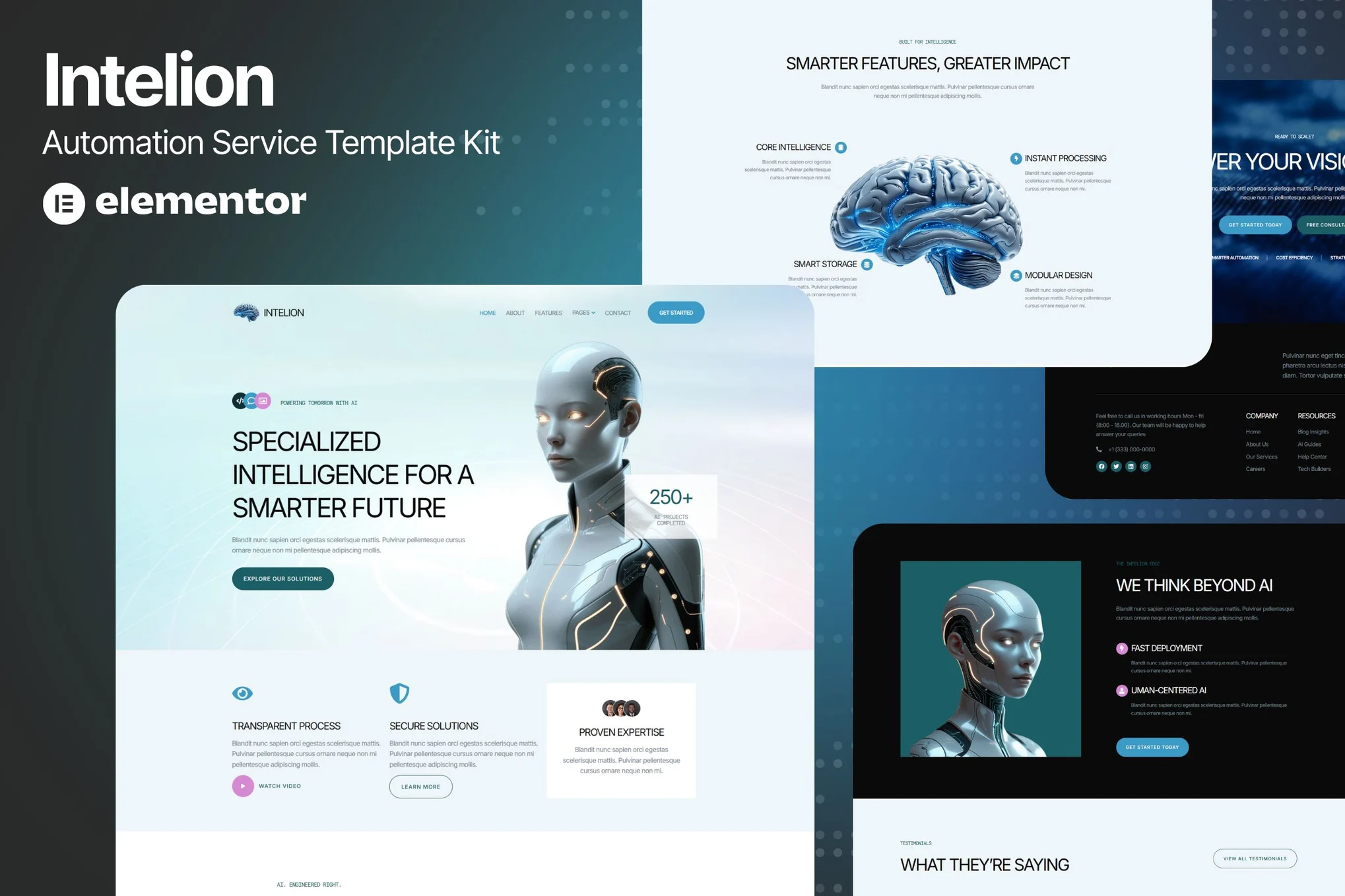
Intelion — Kits de Templates Elementor de Servicios de inteligencia artificial
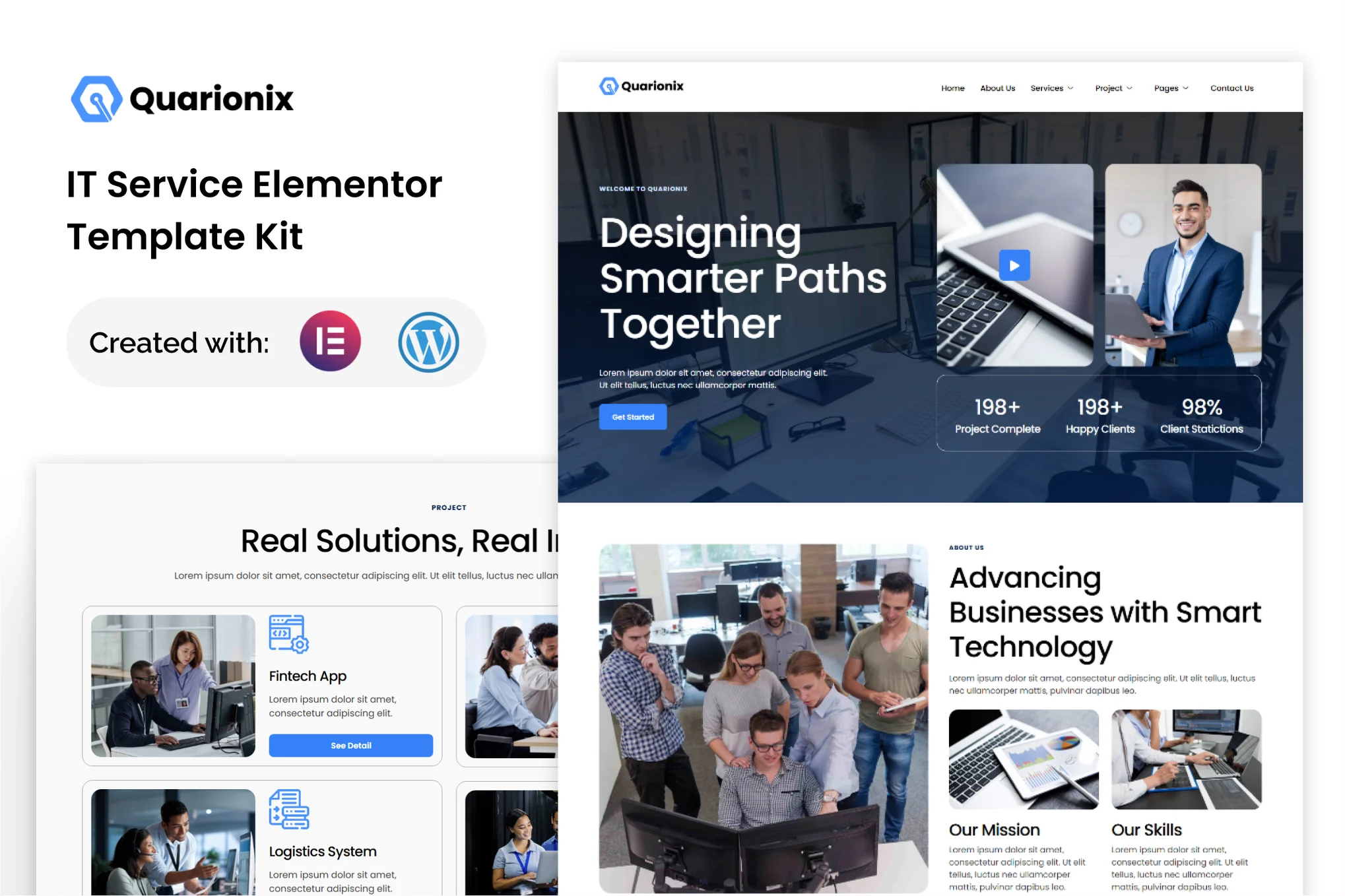
Quarionix — Kit de modelos Elementor para servicios de TI
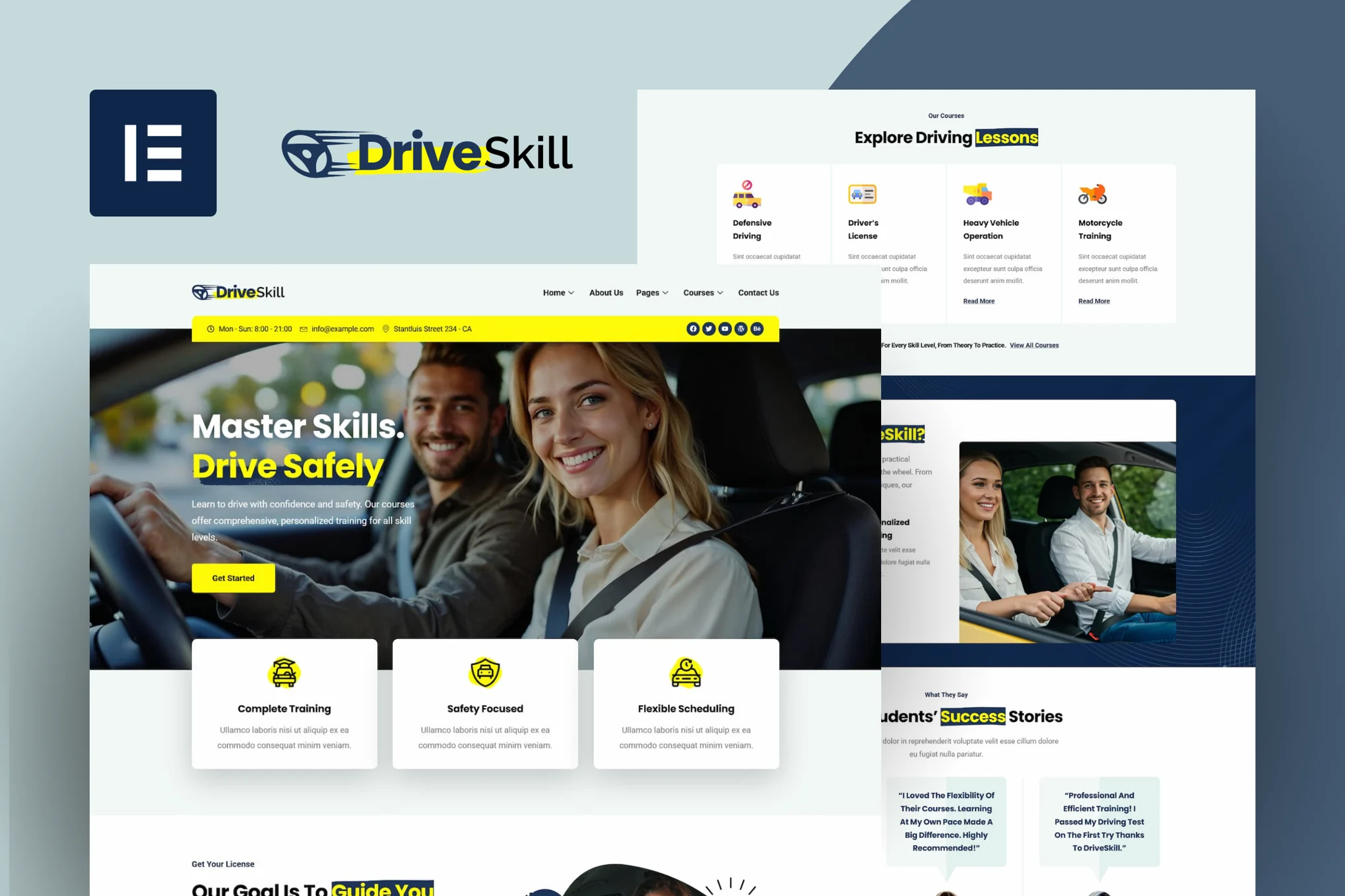
DriveSkill — Template de sitio de AutoEscola y Escuela de Conducción
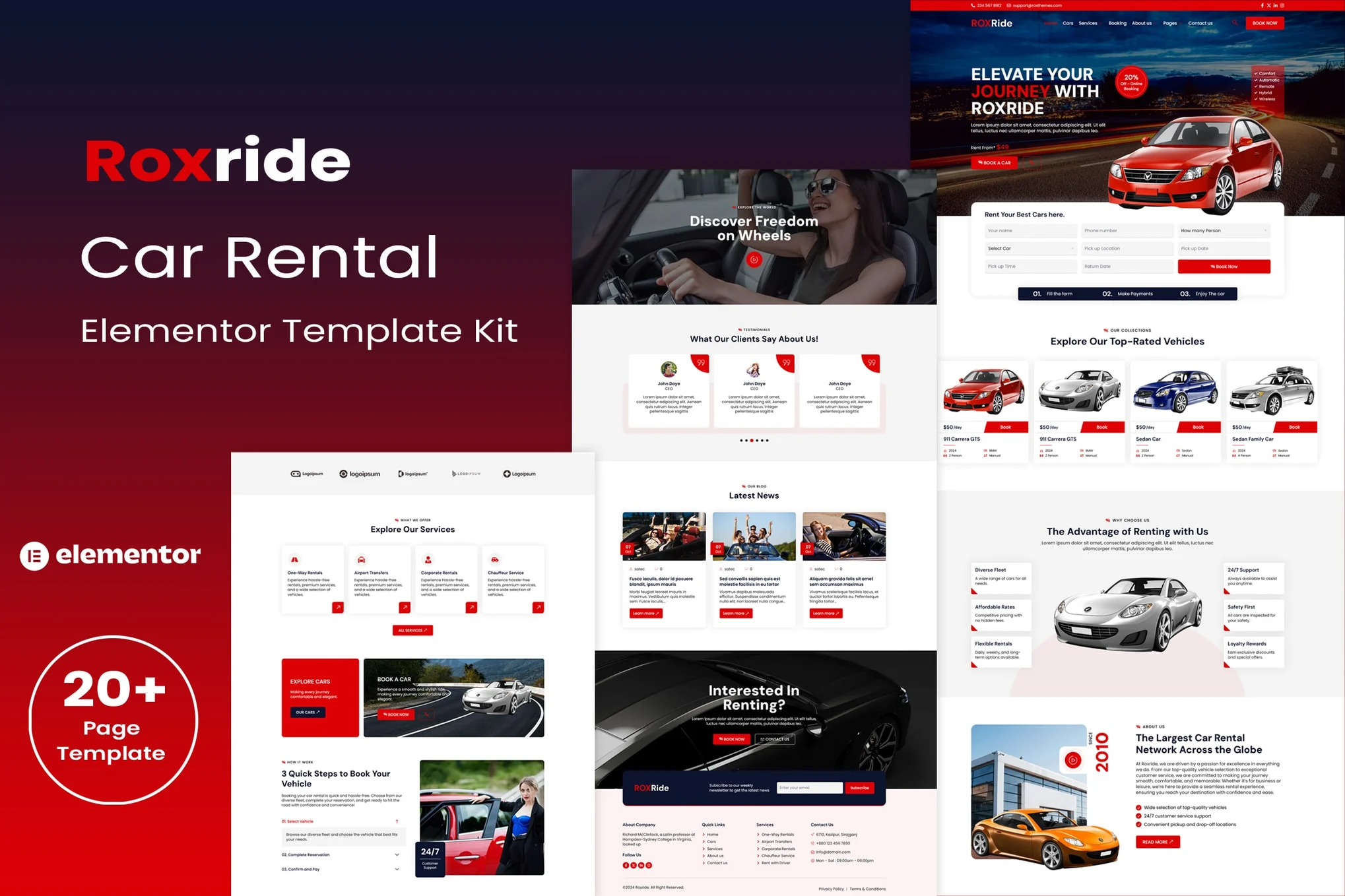
Roxride — Kit de Template Elementor para alquiler de coches y reservas de coches
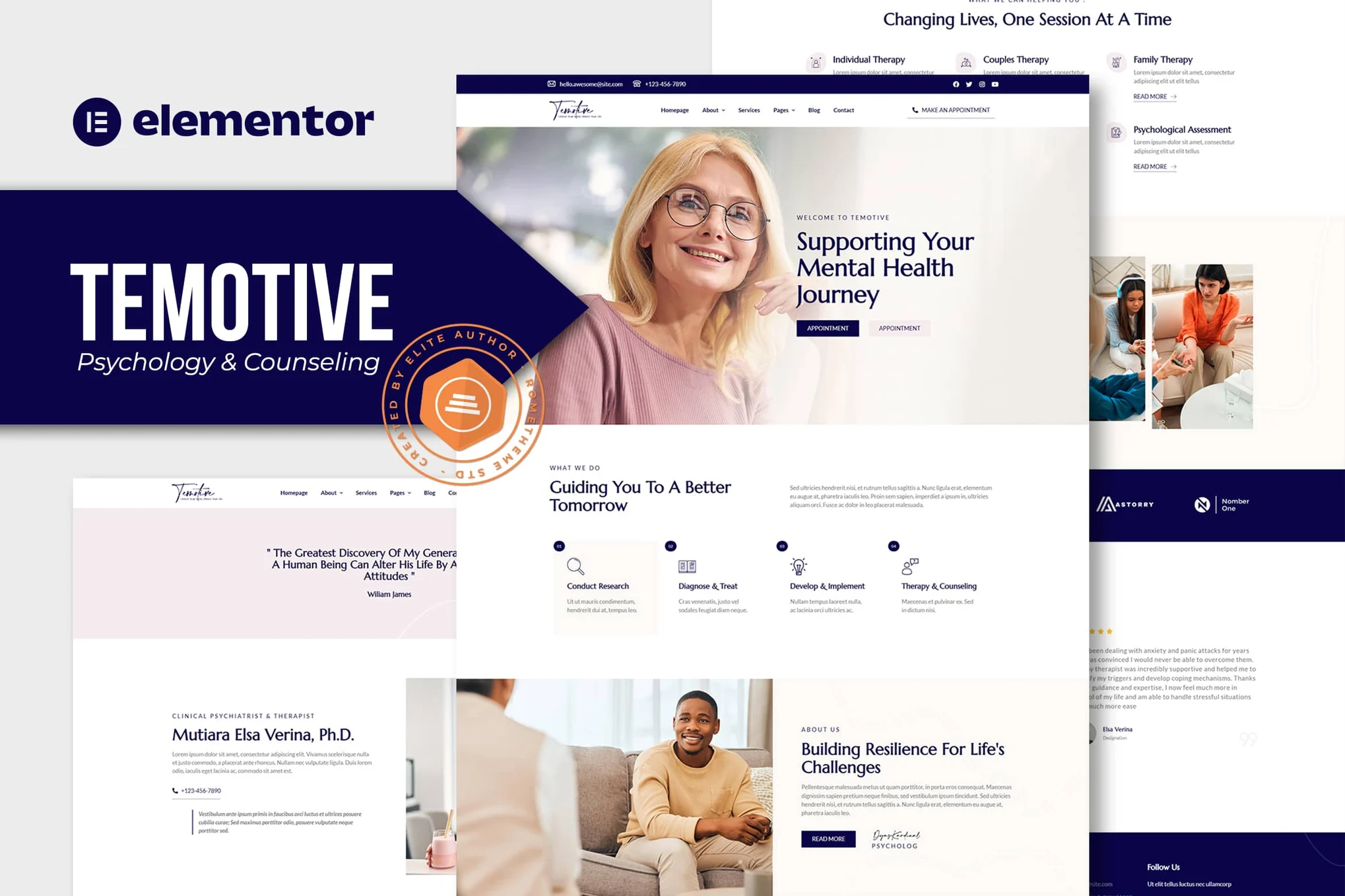
Temotive — Template Kit Elementor de Psicología y Asesoramiento