
Introducción
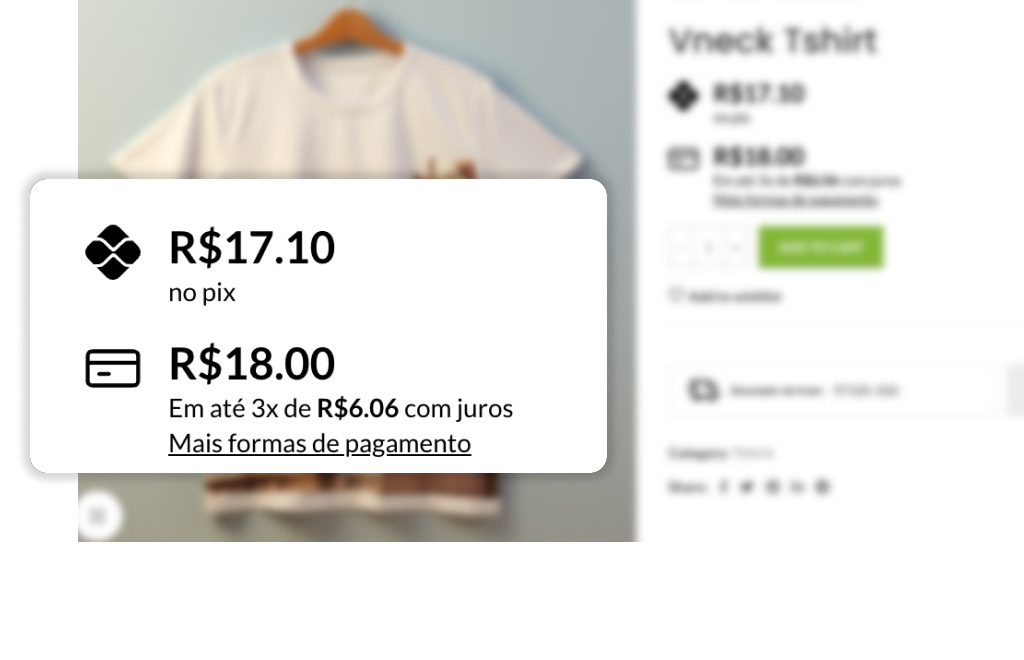
Mostrar cuotas y precio de contado Directamente en las páginas de producto es una de las maneras más fáciles de reducir las dudas al finalizar la compra y aumentar la conversión en tu comercio electrónico. En esta guía paso a paso, aprenderás... Cómo poner Cuotas de productos en WooCommerce utilizando el Simulador de cuotas - uno complemento Una guía sencilla que muestra las condiciones de pago y el precio en efectivo en la página del producto (y en el anuncio). La guía sigue la documentación oficial y tendrás todo configurado en minutos. Descubre dónde... comprar el complemento y cómo usarlo documentación Para aclarar cualquier duda.
Tabla de contenido
¿Por qué mostrar cuotas en el producto?
- Transparencia:el cliente puede ver el importe mensual y el total, sin “sorpresas” al momento del pago.
- Menos abandono:La información de pago clara reduce los clics y la indecisión.
- Estética y rendimiento:El complemento fue diseñado para ser liviano y personalizable (colores, tamaños y espaciado).
💡 Importante: El simulador No cambia el importe cobrado al momento del pago; él simplemente simula los precios que se muestran en el sitio web. Por lo tanto, Replique en el complemento las mismas tarifas que aplica su pasarela.
¿Qué utilizarás?
- Complemento de simulador de cuotas para WooCommerce – comprar/licenciar y obtener acceso a actualizaciones. (Comprar aquí.)
- Documentación oficial – Tutoriales de instalación, configuración, intereses, descuentos y solución de problemas. (Acceda al documento aquí.)
Paso a paso: cómo añadir cuotas a los productos
1) Comprar, instalar y activar
- Comprar el complemento (el complemento ya está activo, no es necesario insertar una licencia) versión Licencia pública general (GPL).
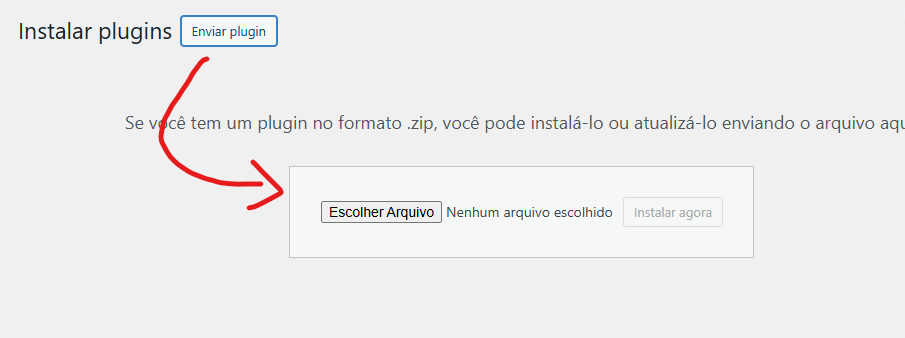
- En WordPress: Complementos → Agregar nuevo → Enviar complemento (.zip) → Instalar ahora → Activar.
2) Abra la configuración del simulador
Después de activar, aparece un menú específico en:
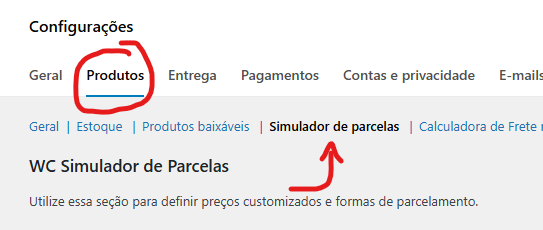
WooCommerce → Configuración → Productos → Simulador de cuotas. Todas las opciones tienen botones de ayuda explicando cada articulo.
3) Definir las reglas de pago (intereses y visualización)
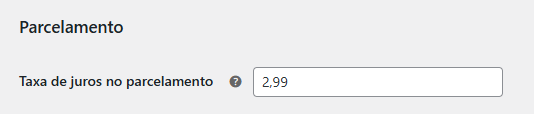
- Repite las mismas tarifas que tu pasarela (por ejemplo: 2x sin intereses, 3x con X% am, etc.).
- Ajuste número máximo de cuotas, Mostrar en la página del producto y Mostrar en el listado (tienda/categoría).
- Recuerda: es simulación visual; quien aplica el interés real es el puerta en la caja.
4) (Opcional) Pantalla descuento por pronto pago
El complemento muestra el simulación del precio en efectivo. A aplicar Para descontar eficazmente los pagos (Pix/boleto) al finalizar la compra, la documentación recomienda usar un plugin específico para descuentos por pronto pago. Si solo desea un descuento simple (fijo o %), existen alternativas más sencillas en la documentación.
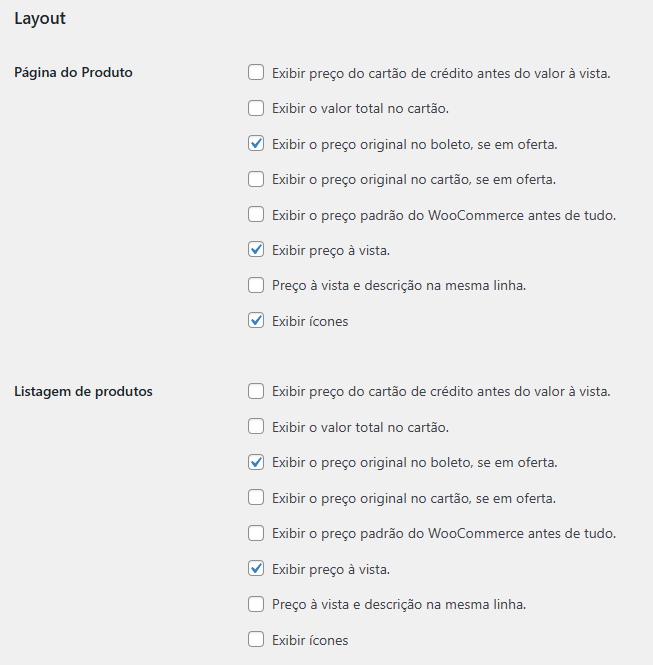
5) Personalizar el diseño y el comportamiento
Personaliza el escaparate:
- Colores, tamaños y espaciado del bloque de parcelas.
- Disposición diferente a página del producto y a listado (donde hay menos espacio).
- Habilitar/deshabilitar la visualización en archivos de producto (categorías/tienda) según tu estrategia.
6) Ocultar el simulador en categorías o SKUs (avanzado)
Es necesario no mostrar cuotas en una categoría específica (por ejemplo, suscripciones) o en ciertos SKU?
La documentación proporciona fragmentos enriquecidos (nivel intermedio) esconderse por tipo de producto, Código SKU o categoría. Tenga en cuenta que esto no deshabilita Pago en cuotas al finalizar la compra; solamente ocultar la simulación en la pagina.
Consejos de mejores prácticas (SEO + conversión)
- Consistencia:mantener el mismas reglas de la puerta de enlace para evitar discrepancias de valores.
- Prueba social: incluir testimonios cerca del precio para reducir objeciones.
- Móvil primero:Pruebe la legibilidad del bloque de trama en pantallas pequeñas.
- Productos de alto precio:entregas destacadas sin intereses (cuando sea posible) para atraer clics.
Preguntas frecuentes
¿El simulador cambia el importe cobrado al momento de pagar?
No. Él solo muestra la simulación en el sitio web; el que cobra es el pasarela de pagoMantenga las tarifas idénticas entre el complemento y la puerta de enlace.
¿Necesito una licencia?
No necesitas la versión GPL. Ya está activada y puedes instalarla en todos los sitios que quieras, sin cargos recurrentes. La única diferencia es que no tendrás soporte oficial directamente del desarrollador. Sin embargo, si quieres pagar una cuota anual por cada sitio y necesitas soporte oficial, puedes adquirirlo directamente en el sitio web del desarrollador.
¿Dónde compro el plugin?
Puede Compra el Simulador de cuotas para WooCommerce en esta página.
¿Dónde está la documentación?
EL Documentación oficial del Simulador de Instalación está aquí (con pestañas para “Comenzar”, “Tasas de interés”, “Descuento en efectivo”, “Ocultar por categoría” y más).
Lista de verificación rápida
- Tarifas y número de cuotas configurado de acuerdo a su puerta de enlace.
- Exhibición vinculado en la página del producto y, si lo desea, en el listado.
- (Opcional) Descuento por pronto pago se mostrarán y, si es necesario, aplicado en el momento del pago con el complemento apropiado.
Conclusión
Con el Simulador de cuotas, se muestra cuotas y precio de contado mejora claramente la experiencia y aumenta la confianza del cliente incluso antes del carrito.
¿Listo para configurar? Compra el plugin aquí y seguir el documentación oficial para profundizar en las funciones, incluido el ocultamiento por categoría y la optimización de descuentos en efectivo.
Observación: Este tutorial sigue la documentación oficial y destaca que el simulador No cambia los valores al momento del pago, sirviendo a exhibición en el sitio web; así que mantén los mismos honorarios desde su pasarela de pago.



 Español
  Português do Brasil
  English (UK)