
Introdução
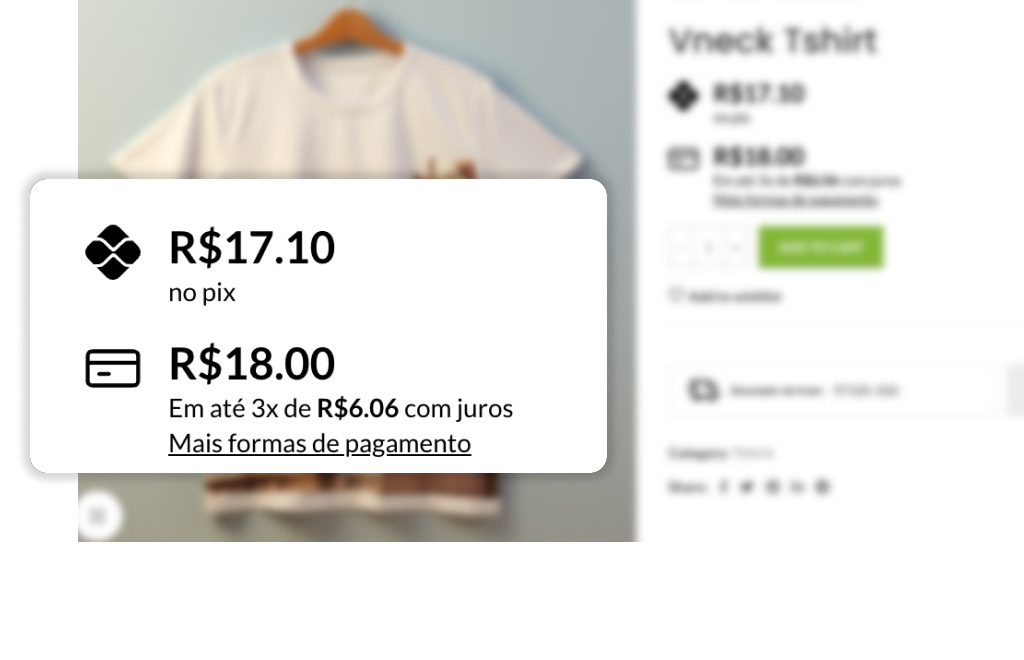
Exibir parcelas e preço à vista diretamente nas páginas de produto é uma das formas mais fáceis de reduzir dúvidas no checkout e aumentar a conversão do seu e-commerce. Neste passo a passo, você vai aprender como colocar parcelas nos produtos no WooCommerce usando o Simulador de Parcelas — um plugin leve que mostra na página do produto (e na listagem) as condições de parcelamento e o valor à vista. O guia segue a documentação oficial e, ao final, você terá tudo configurado em minutos. Veja onde comprar o plugin e como usar a documentação para tirar qualquer dúvida.
Tabela de Conteúdos
Por que mostrar parcelas no produto?
- Transparência: o cliente já vê o valor por mês e o total, sem “surpresas” no checkout.
- Menos abandono: informações de pagamento claras reduzem cliques e indecisão.
- Estética e performance: o plugin foi feito para ser leve e personalizável (cores, tamanhos e espaçamentos).
💡 Importante: o Simulador não altera o valor cobrado no checkout; ele apenas simula os preços exibidos no site. Por isso, replique no plugin as mesmas taxas que o seu gateway aplica.
O que você vai usar
- Plugin Simulador de Parcelas para WooCommerce – compre/licencie e tenha acesso às atualizações. (Compre aqui.)
- Documentação oficial – tutoriais de instalação, configuração, juros, descontos e solução de problemas. (Acesse a doc aqui.)
Passo a passo: como colocar parcelas nos produtos
1) Comprar, instalar e ativar
- Compre o plugin (o plugin já vem ativo, sem necessidade de inserir licença) versão GPL.
- No WordPress: Plugins → Adicionar novo → Enviar plugin (.zip) → Instalar agora → Ativar.
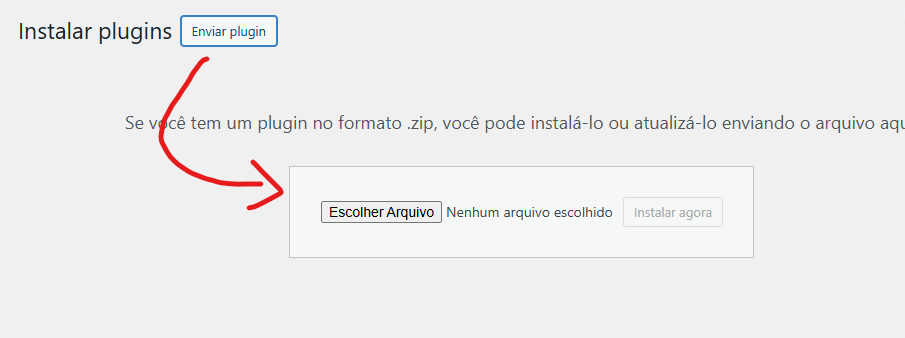
2) Abrir as configurações do simulador
Após ativar, surge um menu específico em:
WooCommerce → Configurações → Produtos → Simulador de Parcelas. Todas as opções têm botões de ajuda explicando cada item.
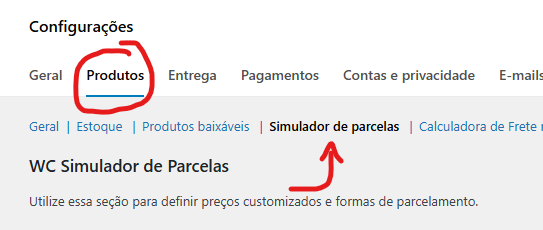
3) Definir as regras de parcelamento (juros e exibição)
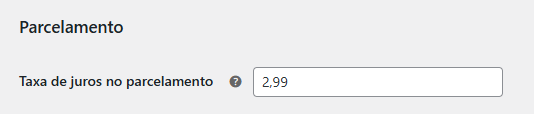
- Repita as mesmas taxas do seu gateway (ex.: 2x sem juros, 3x com X% a.m., etc.).
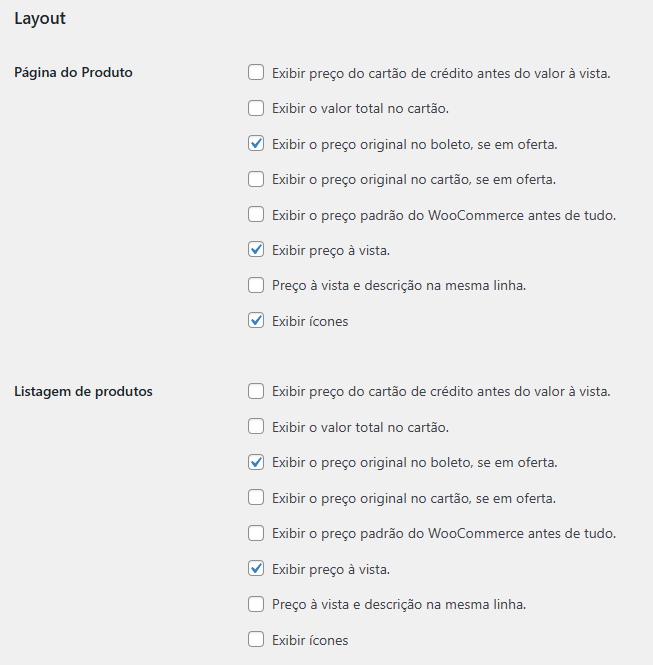
- Ajuste quantidade máxima de parcelas, exibição na página de produto e exibição na listagem (loja/categoria).
- Lembre-se: é simulação visual; quem aplica o juros real é o gateway no checkout.
4) (Opcional) Exibir desconto à vista
O plugin exibe a simulação do preço à vista. Para aplicar o desconto no pagamento (Pix/boleto) de forma efetiva no checkout, a documentação indica o uso de plugin dedicado para descontos à vista. Se quiser apenas um desconto simples (fixo ou %), há alternativas leves indicadas na doc.
5) Personalizar design e comportamento
Deixe a vitrine com a sua cara:
- Cores, tamanhos e espaçamentos do bloco de parcelas.
- Layout diferente para página de produto e para listagem (onde há menos espaço).
- Ative/desative a exibição em arquivos de produtos (categorias/loja) conforme a sua estratégia.
6) Ocultar o simulador em categorias ou SKUs (avançado)
Precisa não mostrar parcelas em uma categoria específica (ex.: assinaturas) ou em determinados SKUs?
A documentação oferece snippets avançados (nível intermediário) para ocultar por tipo de produto, SKU ou categoria. Note que isso não desabilita parcelamento no checkout; apenas esconde a simulação na página.
Dicas de boas práticas (SEO + conversão)
- Consistência: mantenha as mesmas regras do gateway para evitar divergências de valor.
- Prova social: inclua depoimentos perto do preço para reduzir objeções.
- Mobile first: teste a legibilidade do bloco de parcelas em telas pequenas.
- Produtos com ticket alto: destaque parcelas sem juros (quando possível) para atrair cliques.
Perguntas frequentes
O simulador muda o valor cobrado no checkout?
Não. Ele apenas exibe a simulação no site; quem cobra é o gateway de pagamento. Mantenha as taxas idênticas entre o plugin e o gateway.
Preciso de licença?
Para a versão GPL não há necessidade. Ele já vai ativado e pode instalar em quantos sites quiser e sem cobranças recorrentes. O que vai mudar é que não vai ter o suporte oficial diretamente com o desenvolvedor. Mas se quiser pagar um valor anual para cada site e precisar do suporte oficial você adquire diretamente no site do desenvolvedor.
Onde compro o plugin?
Você pode comprar o Simulador de Parcelas para WooCommerce nesta página.
Onde está a documentação?
A documentação oficial do Simulador de Parcelas está aqui (com guias de “Começando”, “Taxas de juros”, “Desconto à vista”, “Ocultar por categoria” e mais).
Checklist rápido
- Taxas e número de parcelas configurados conforme o seu gateway.
- Exibição ligada na página de produto e, se desejar, na listagem.
- (Opcional) Desconto à vista exibido e, se necessário, aplicado no checkout com plugin apropriado.
Conclusão
Com o Simulador de Parcelas, você exibe parcelamento e preço à vista de forma clara, melhora a experiência e aumenta a confiança do cliente antes mesmo do carrinho.
Pronto para configurar? Compre o plugin aqui e siga a documentação oficial para aprofundar-se nos recursos, inclusive ocultar por categoria e otimizar descontos à vista.
Observação: este tutorial segue a documentação oficial e destaca que o simulador não altera valores no checkout, servindo para exibição no site; por isso, mantenha as mesmas taxas do seu gateway de pagamento.



 Português do Brasil
  English (UK)
  Español